


SANWA NETの「ユーザーID」「パスワード」確認方法
ログイン時に必要なアカウントID・パスワードが分からない場合は、以下の手順でご確認ください。
①「Edge」アプリ を起動
を起動
②ウィンドウ右上の「...」をクリックし、「設定」を開く
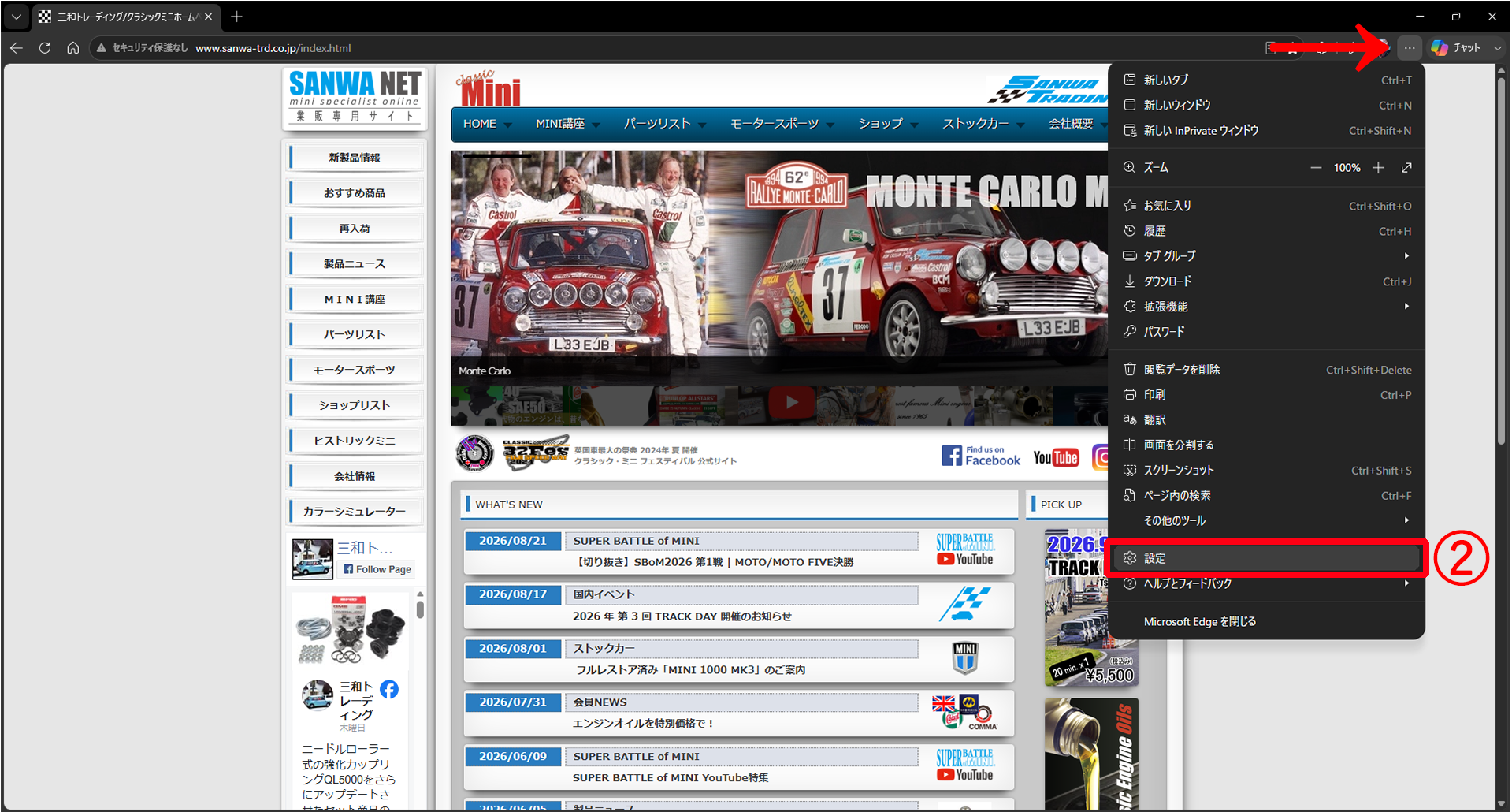
③左の項目から「パスワードとオートフィル」を選択
④「Microsoftパスワードマネージャー」を開く
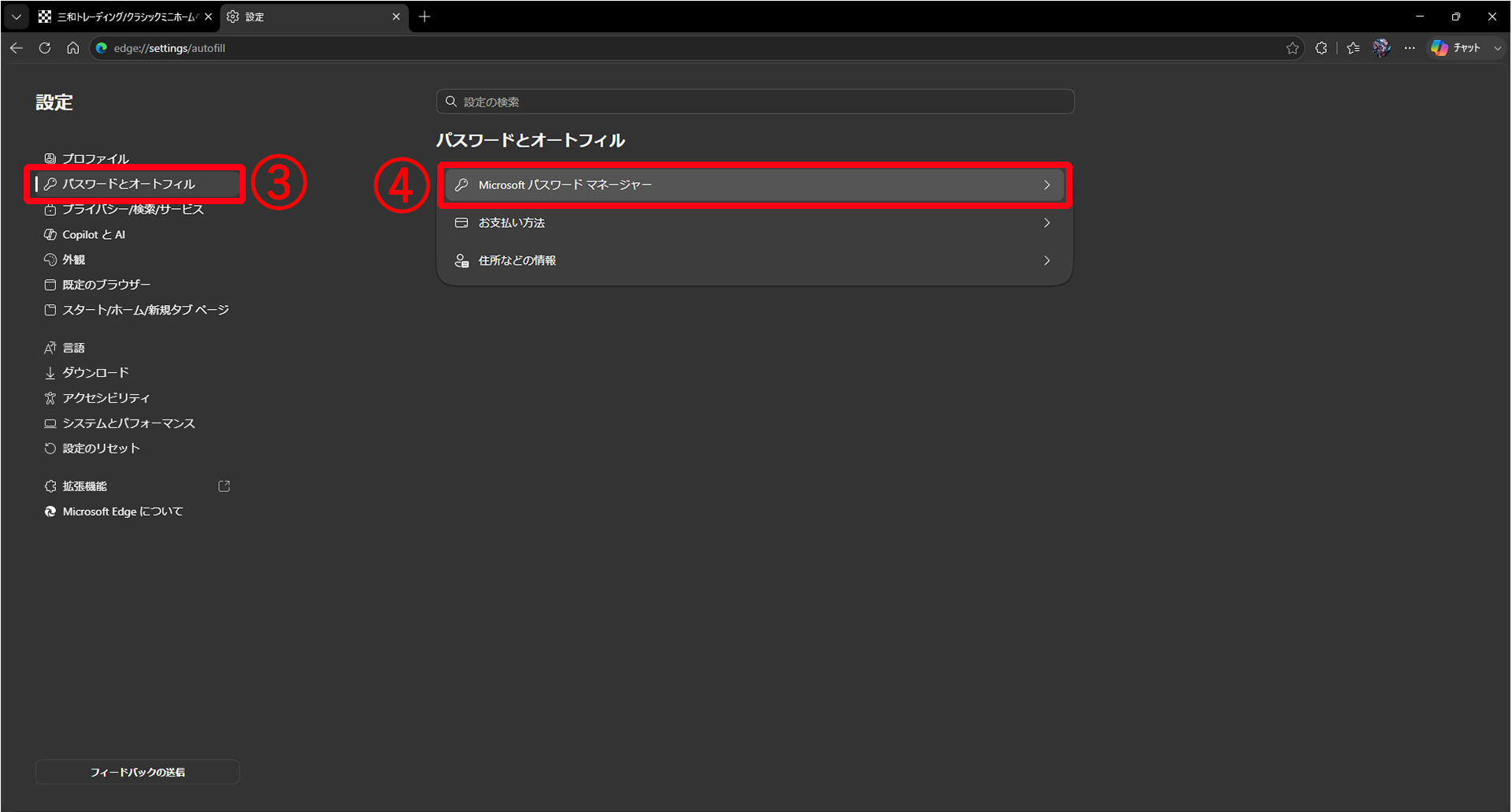
⑤パスワード下のウェブサイト一覧から「sanwa-trd.co.jp」を選択
※ 検索ボックスに「sanwa」を入力すると検索結果の上位に出てきます。
【注意】この時、「暗証番号(PIN)」や「パスワード」の入力を求められる場合がございます。ここで入力するのはご自身のパソコンの「暗証番号」や「パスワード」です。SANWA NETのログイン情報ではございません。
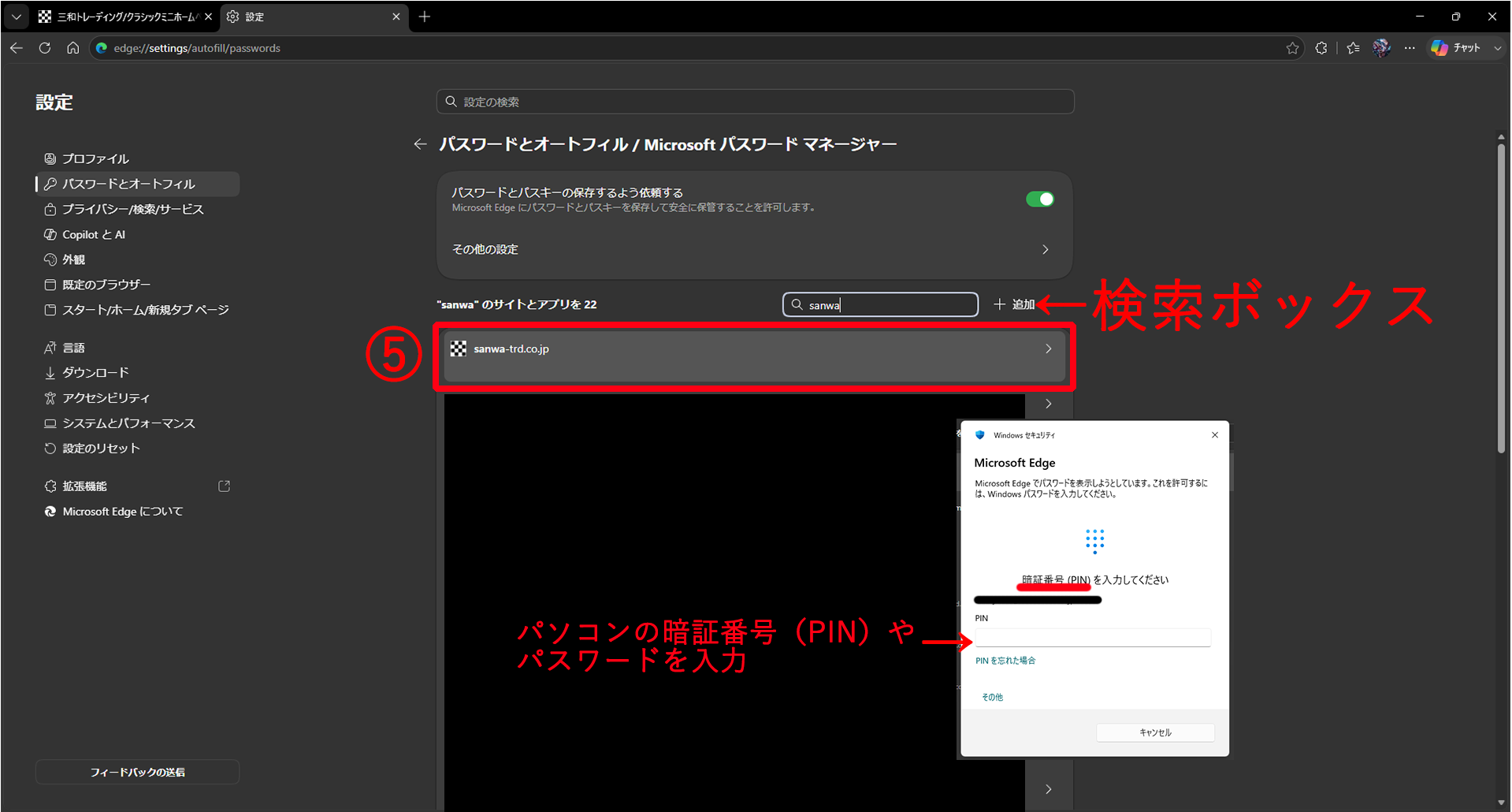
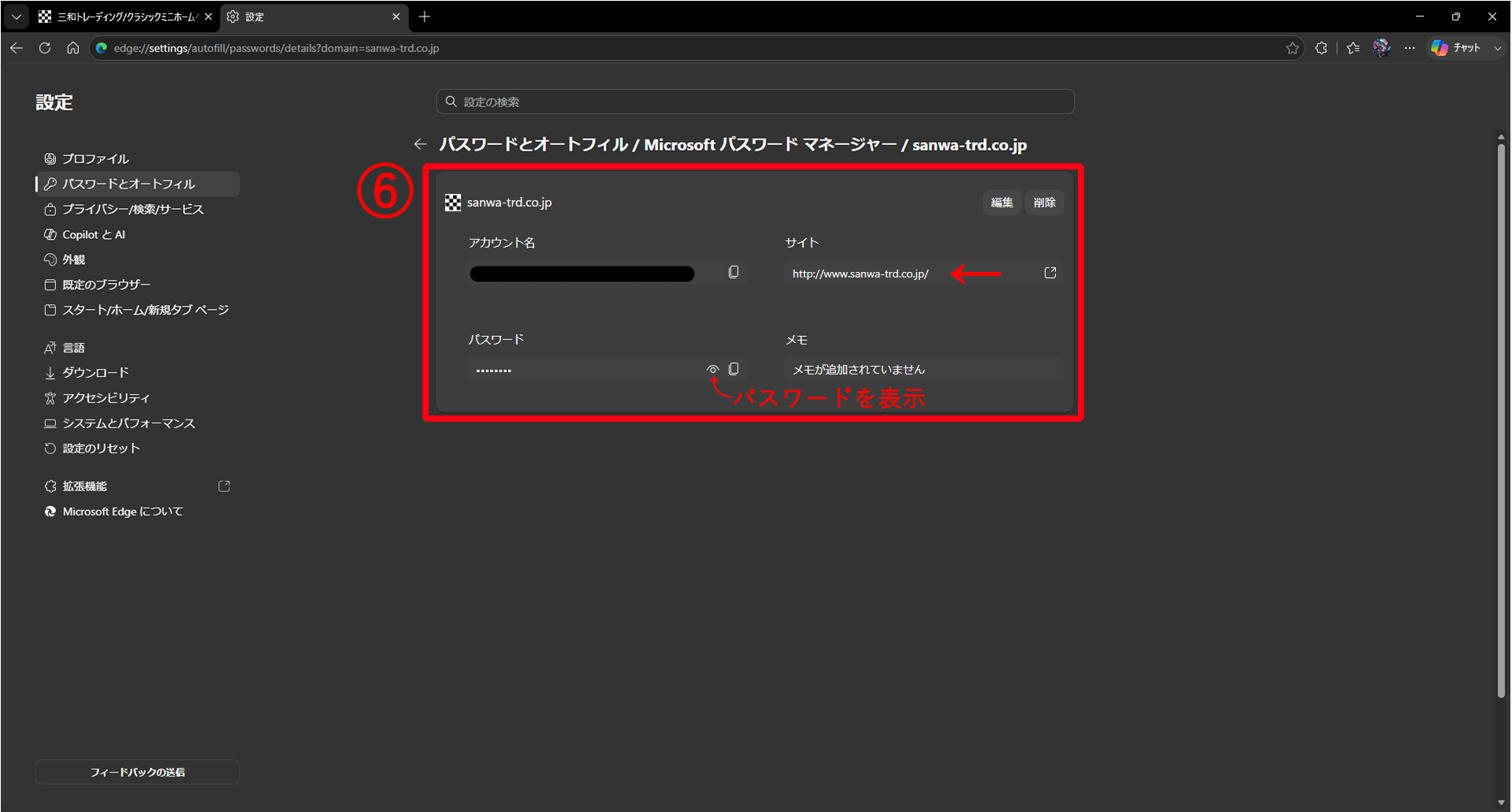
⑥表示された情報の「アカウント」「パスワード」が、SANWA NETのユーザーID(アカウント)とパスワードです。
パスワードは「●●●●●●●●」と表示されていますが、右隣りの目のアイコンをクリックするとパスワードが可視化されます。
※ サイトが「http://www.sanwa-trd.co.jp」である事をご確認ください。
①「Chrome」アプリ を起動
を起動
②ウィンドウ右上の「︙」をクリックし、「設定」を開く
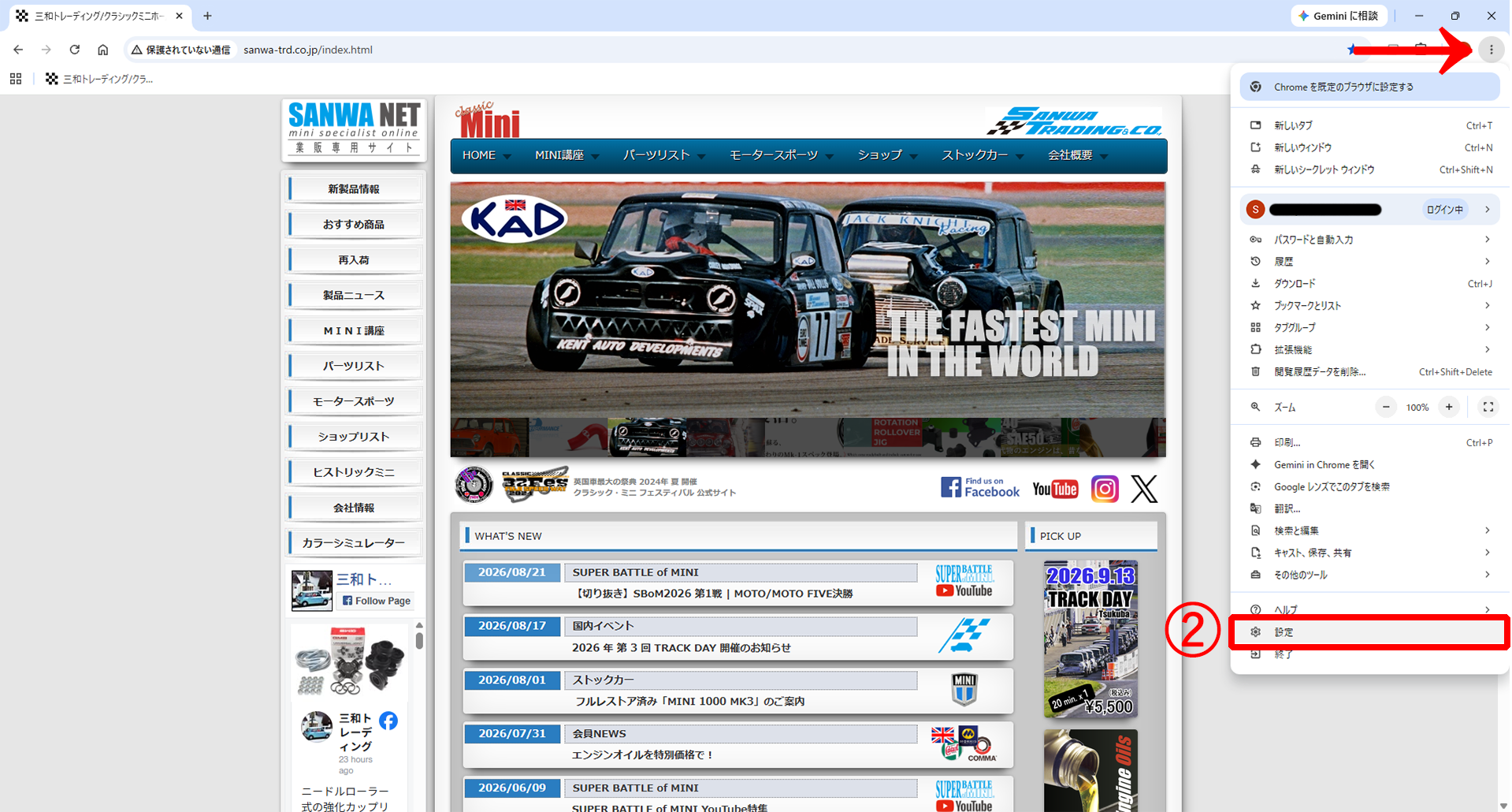
③左の項目から「自動入力とパスワード」を選択
④「Googleパスワードマネージャー」を開く
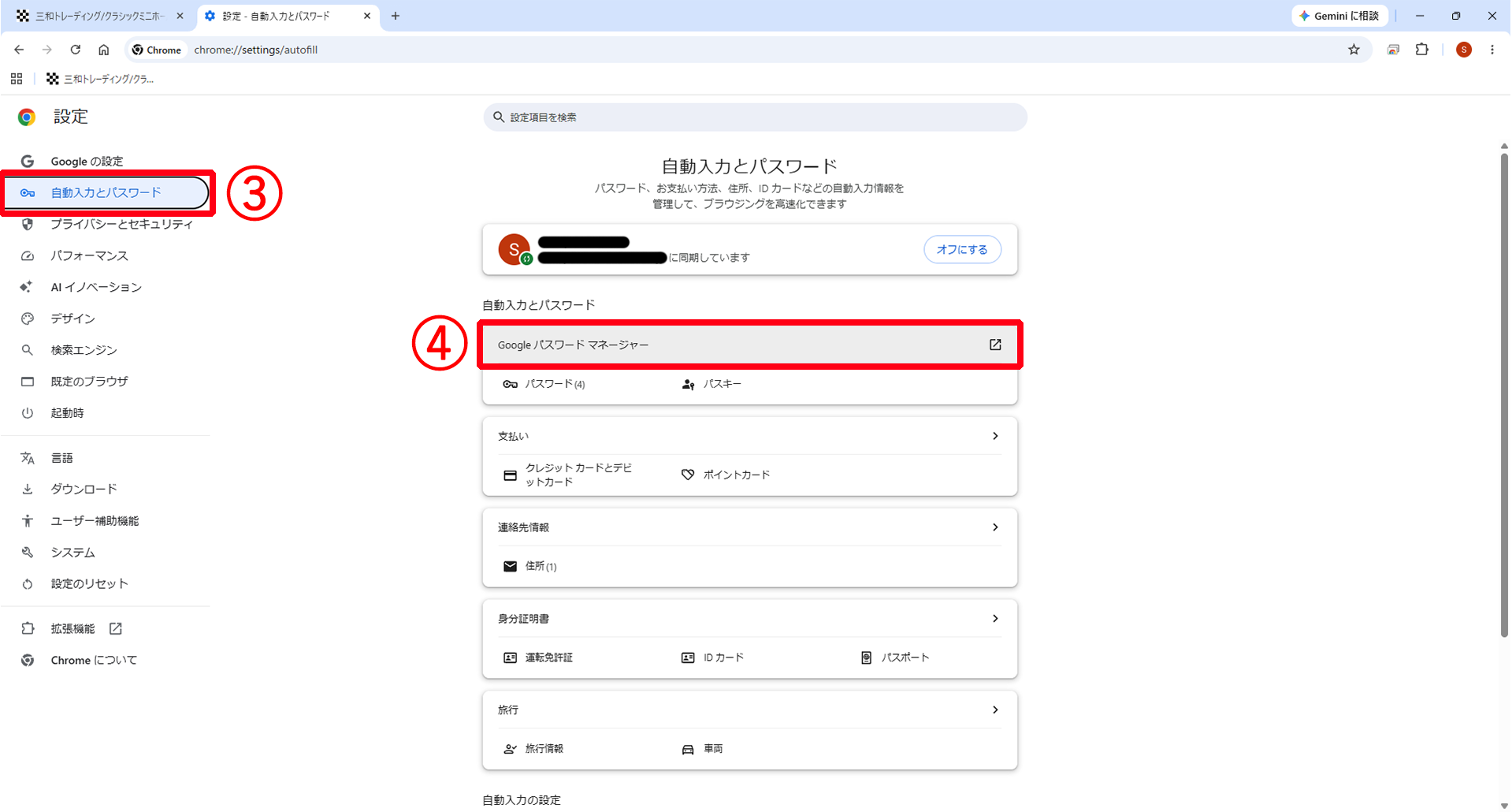
⑤パスワード下のウェブサイト一覧から「sanwa-trd.co.jp」を選択
※ 検索ボックスに「sanwa」を入力すると検索結果の上位に出てきます。
【注意】この時、「暗証番号(PIN)」や「パスワード」の入力を求められる場合がございます。ここで入力するのはご自身のパソコンの「暗証番号」や「パスワード」です。SANWA NETのログイン情報ではございません。
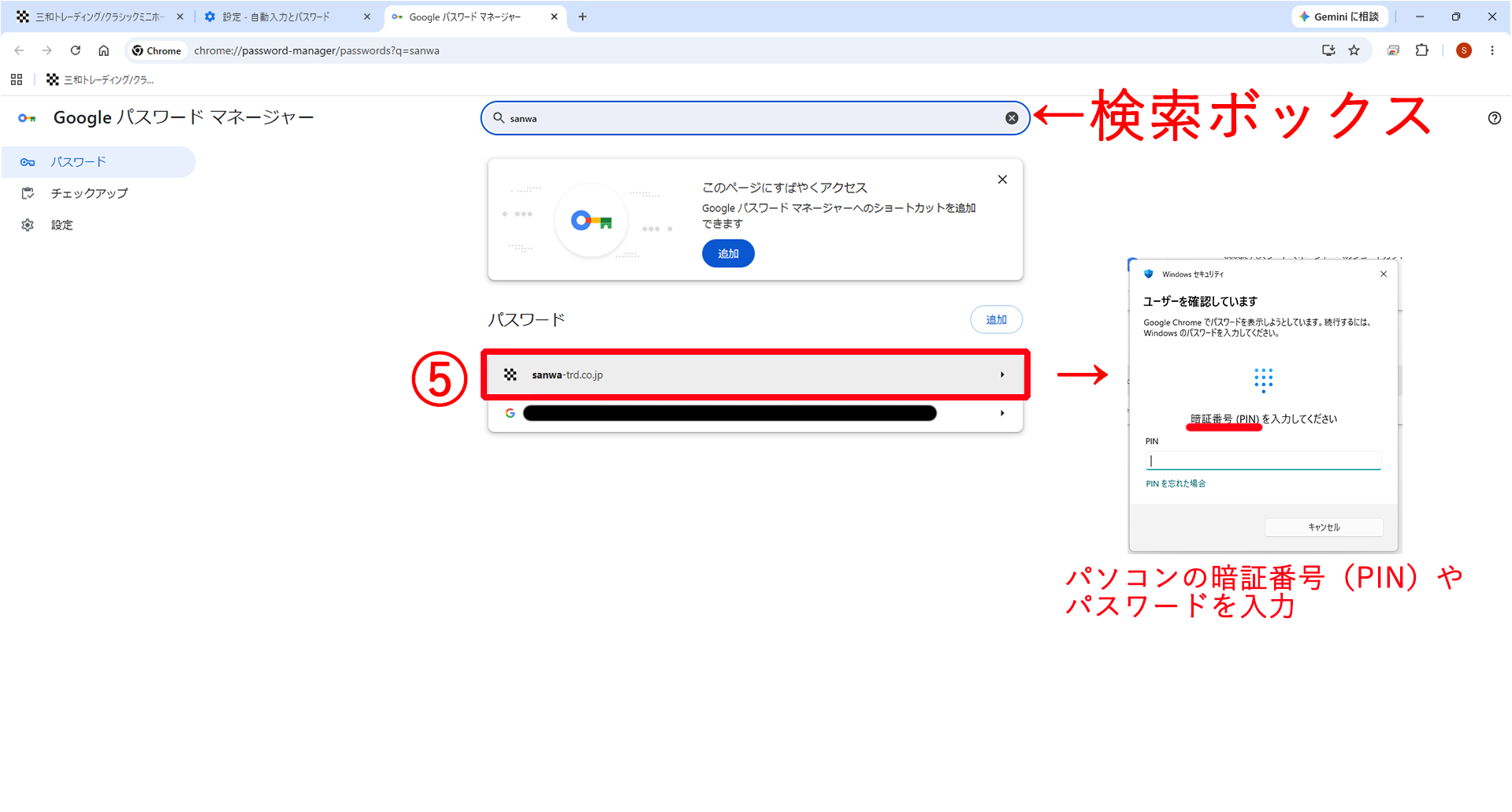
⑥表示された情報の「ユーザー名」「パスワード」が、SANWA NETのユーザーID(ユーザー名)とパスワードです。
パスワードは「●●●●●●●●」と表示されていますが、右隣りの目のアイコンをクリックするとパスワードが可視化されます。
※ ウェブサイトが「http://www.sanwa-trd.co.jp」である事をご確認ください。
①「Firefox」アプリ を起動
を起動
②ウィンドウ右上の「≡」をクリックし、「設定」を開く
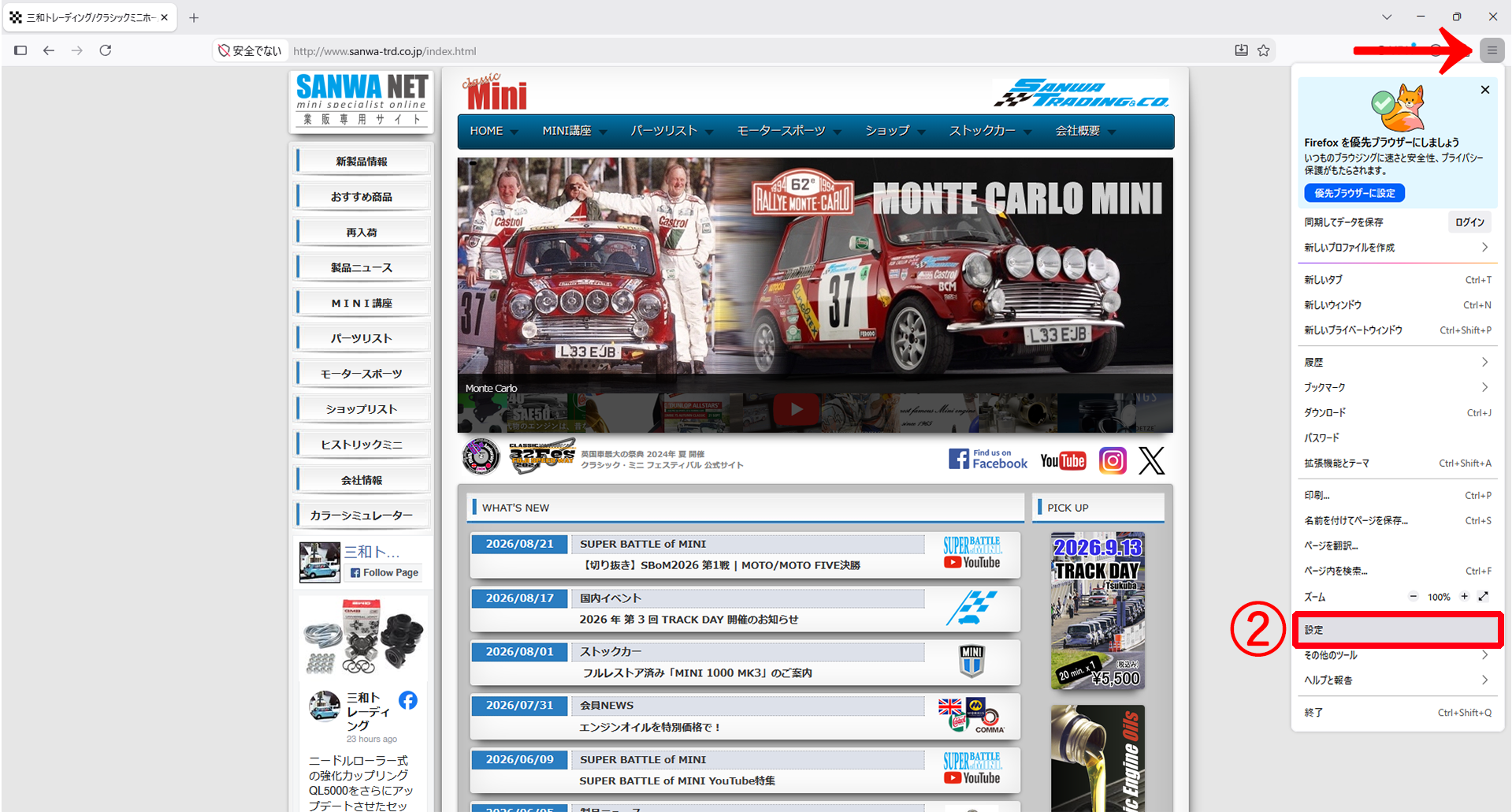
③左の項目から「パスワードと自動入力」を選択
④「保存されたパスワードを管理」を開く
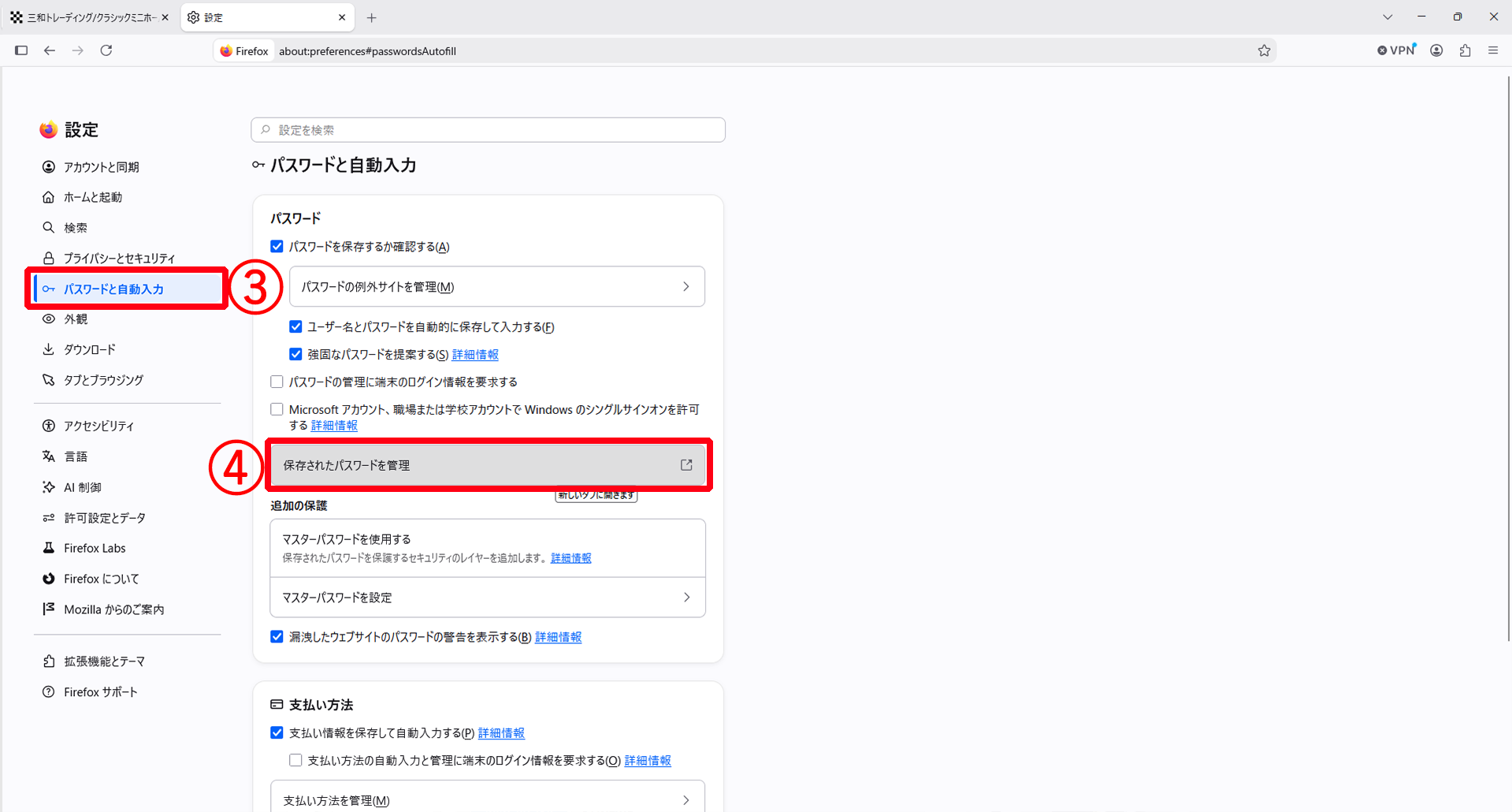
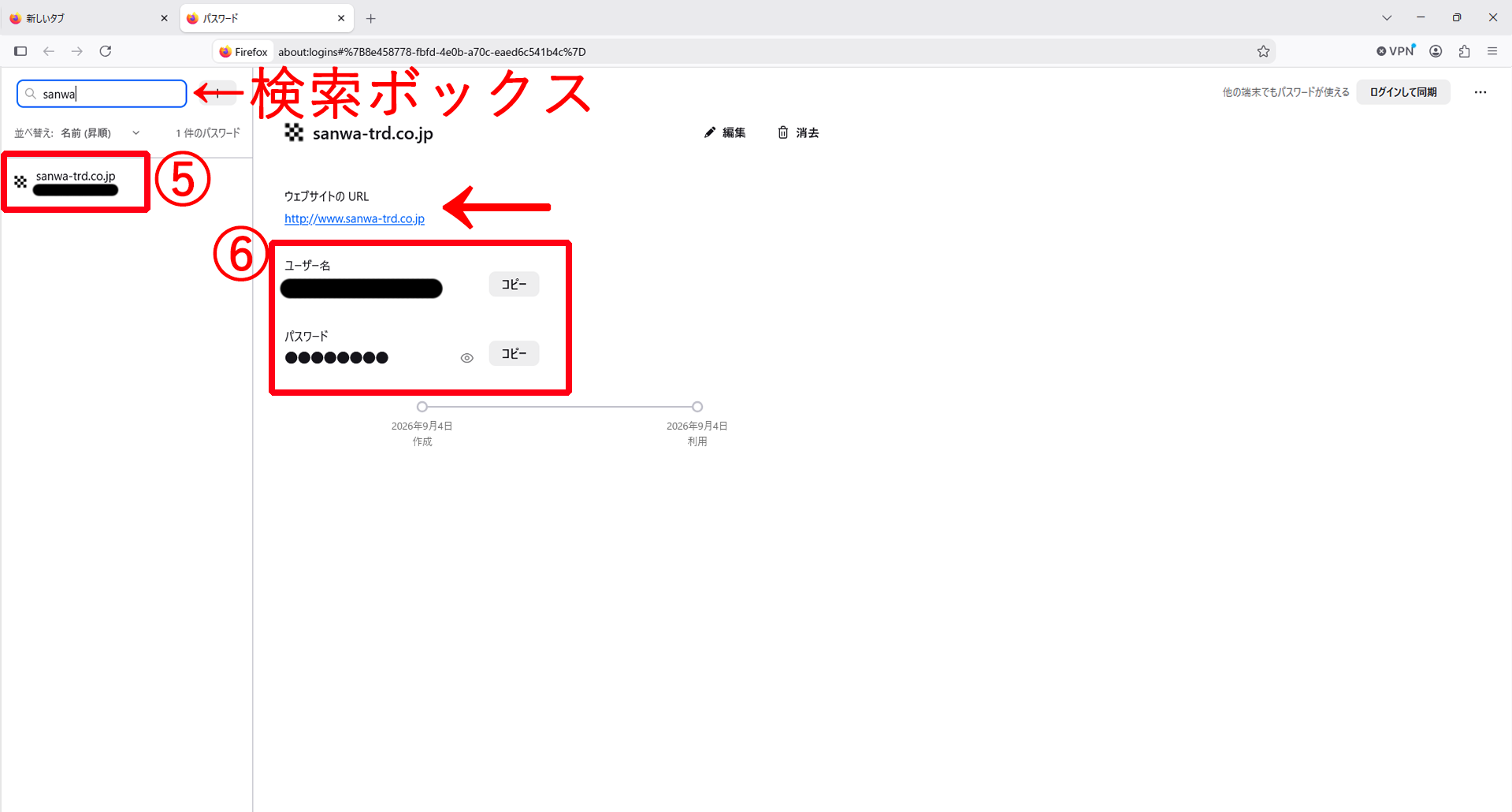
⑤左のウェブサイト一覧から「sanwa-trd.co.jp」を選択
※ 検索ボックスに「sanwa」を入力すると検索結果の上位に出てきます。
【注意】この時、「暗証番号(PIN)」や「パスワード」の入力を求められる場合がございます。ここで入力するのはご自身のパソコンの「暗証番号」や「パスワード」です。SANWA NETのログイン情報ではございません。
⑥表示された情報の「ユーザー名」「パスワード」が、SANWA NETのユーザーID(ユーザー名)とパスワードです。
パスワードは「●●●●●●●●」と表示されていますが、右隣りの目のアイコンをクリックするとパスワードが可視化されます。
※ ウェブサイトのURLが「http://www.sanwa-trd.co.jp」である事をご確認ください。
|
Microsoft Edge をご利用の場合 >> |
|
Google Chrome をご利用の場合 >> |
|
Mozilla Firefox をご利用の場合 >> |
|
Microsoft Edge |
①「Edge」アプリ
を起動②ウィンドウ右上の「...」をクリックし、「設定」を開く
③左の項目から「パスワードとオートフィル」を選択
④「Microsoftパスワードマネージャー」を開く
⑤パスワード下のウェブサイト一覧から「sanwa-trd.co.jp」を選択
※ 検索ボックスに「sanwa」を入力すると検索結果の上位に出てきます。
【注意】この時、「暗証番号(PIN)」や「パスワード」の入力を求められる場合がございます。ここで入力するのはご自身のパソコンの「暗証番号」や「パスワード」です。SANWA NETのログイン情報ではございません。
⑥表示された情報の「アカウント」「パスワード」が、SANWA NETのユーザーID(アカウント)とパスワードです。
パスワードは「●●●●●●●●」と表示されていますが、右隣りの目のアイコンをクリックするとパスワードが可視化されます。
※ サイトが「http://www.sanwa-trd.co.jp」である事をご確認ください。
|
Google Chrome |
①「Chrome」アプリ
を起動②ウィンドウ右上の「︙」をクリックし、「設定」を開く
③左の項目から「自動入力とパスワード」を選択
④「Googleパスワードマネージャー」を開く
⑤パスワード下のウェブサイト一覧から「sanwa-trd.co.jp」を選択
※ 検索ボックスに「sanwa」を入力すると検索結果の上位に出てきます。
【注意】この時、「暗証番号(PIN)」や「パスワード」の入力を求められる場合がございます。ここで入力するのはご自身のパソコンの「暗証番号」や「パスワード」です。SANWA NETのログイン情報ではございません。
⑥表示された情報の「ユーザー名」「パスワード」が、SANWA NETのユーザーID(ユーザー名)とパスワードです。
パスワードは「●●●●●●●●」と表示されていますが、右隣りの目のアイコンをクリックするとパスワードが可視化されます。
※ ウェブサイトが「http://www.sanwa-trd.co.jp」である事をご確認ください。
|
Mozilla Firefox |
①「Firefox」アプリ
を起動②ウィンドウ右上の「≡」をクリックし、「設定」を開く
③左の項目から「パスワードと自動入力」を選択
④「保存されたパスワードを管理」を開く
⑤左のウェブサイト一覧から「sanwa-trd.co.jp」を選択
※ 検索ボックスに「sanwa」を入力すると検索結果の上位に出てきます。
【注意】この時、「暗証番号(PIN)」や「パスワード」の入力を求められる場合がございます。ここで入力するのはご自身のパソコンの「暗証番号」や「パスワード」です。SANWA NETのログイン情報ではございません。
⑥表示された情報の「ユーザー名」「パスワード」が、SANWA NETのユーザーID(ユーザー名)とパスワードです。
パスワードは「●●●●●●●●」と表示されていますが、右隣りの目のアイコンをクリックするとパスワードが可視化されます。
※ ウェブサイトのURLが「http://www.sanwa-trd.co.jp」である事をご確認ください。